游鱼签安装使用教程
请仔细阅读以下图文教程,或观看视频演示完成安装。
1
2
3
4
5
6
7
8
游鱼签使用教程
00:00 / 00:00
站内下载安装使用教程
00:00 / 00:00
🖼️ 游鱼签安装详细步骤
1
获取 UDID 授权
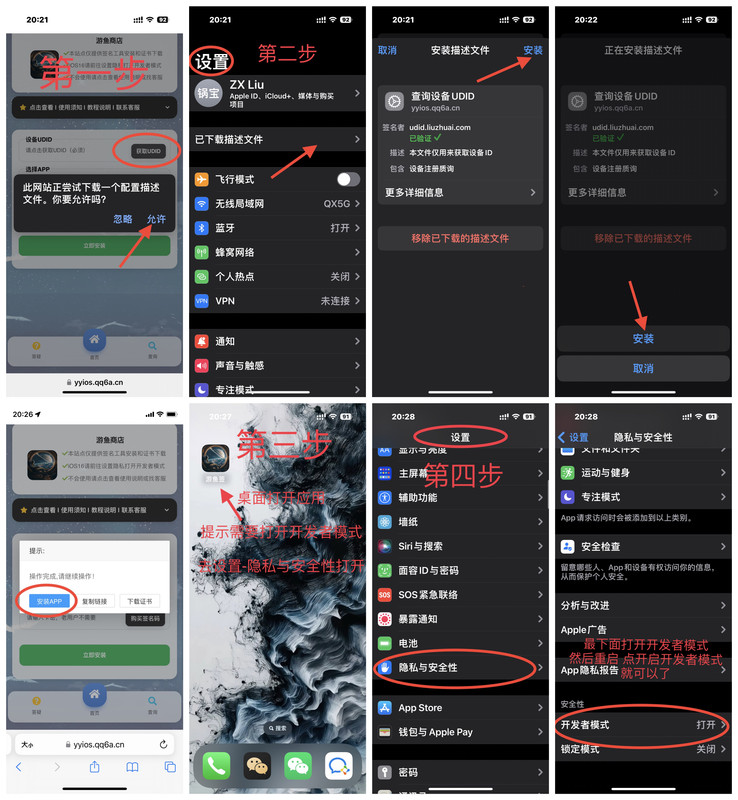
在 Safari 浏览器中打开网站,点击页面上的"获取 UDID"按钮。系统会弹出一个配置描述文件下载提示,点击"允许"。
提示: 请确保在 Safari 浏览器中打开,其他浏览器可能无法正常下载描述文件。
2
安装已下载的描述文件
回到手机桌面,打开"设置"。在最上方你会看到"已下载描述文件",点击进入。
注意: 如果未看到"已下载描述文件",请返回第一步重新操作。
步骤2示意图:设置界面中的"已下载描述文件"
3
确认安装描述文件
进入描述文件详情页后,点击右上角的"安装"按钮。
步骤3示意图:描述文件详情页中的"安装"按钮
4
完成 UDID 安装
底部会弹出确认安装的提示,再次点击"安装"。安装完成后会自动跳转回网页。
步骤4示意图:确认安装提示框
5
安装 APP 客户端
跳转回网页后,等待几秒,会出现提示框。点击左侧的"安装 APP"按钮。
步骤5示意图:网页中的"安装APP"按钮
6
尝试打开应用
回到桌面,你会看到一个新的应用图标。点击打开,系统可能会提示"需要打开开发者模式"。
步骤6示意图:桌面上的应用图标和开发者模式提示
7
前往隐私设置
再次打开手机"设置",向下滑动找到"隐私与安全性",点击进入。
步骤7示意图:设置中的"隐私与安全性"选项
8
开启开发者模式
滑动到页面最底部,找到"开发者模式",将其设置为"打开"。系统会提示重启手机,重启后点击开启开发者模式即可正常使用 APP。
步骤8示意图:开发者模式开关